1Panel安装
提示
1Panel部署nvPress采用Docker部署的原理。本文描述了两种方式获取镜像:
方式一:直接从Dockerhub拉取镜像
方式二:手动下载镜像(开发者提供下载链接)
正常情况只需要使用“方式一”即可在线获取镜像。但由于大中华地区的网络限制可能导致镜像无法下载,因此可能需要使用“方式二”
安装 1Panel
参考 1Panel官方提供的 在线安装文档
1、在你的服务器后台找到可以输入命令行的位置
2、根据你的服务器系统选择文档中合适的命令进行安装
3、安装过程中会提示你端口、入口,安装结束后还会显示账号、密码,请务必记录下来
4、根据记录的端口,到服务器后台安全组开放对应的端口
安装 nvPress
获取镜像(方式一)
如果你的服务器可以从dockerhub拉取镜像,请使用此方式。否则请跳到后面的“方式二”
- 登录1Panel后台,进入
容器/镜像,点击“拉取镜像” - 仓库选择Dockerhub
- 镜像名填写pandastd/nvpress
(默认是:latest最新版标签,若需使用测试版请使用:test标签,更多标签请到dockerhub查看)
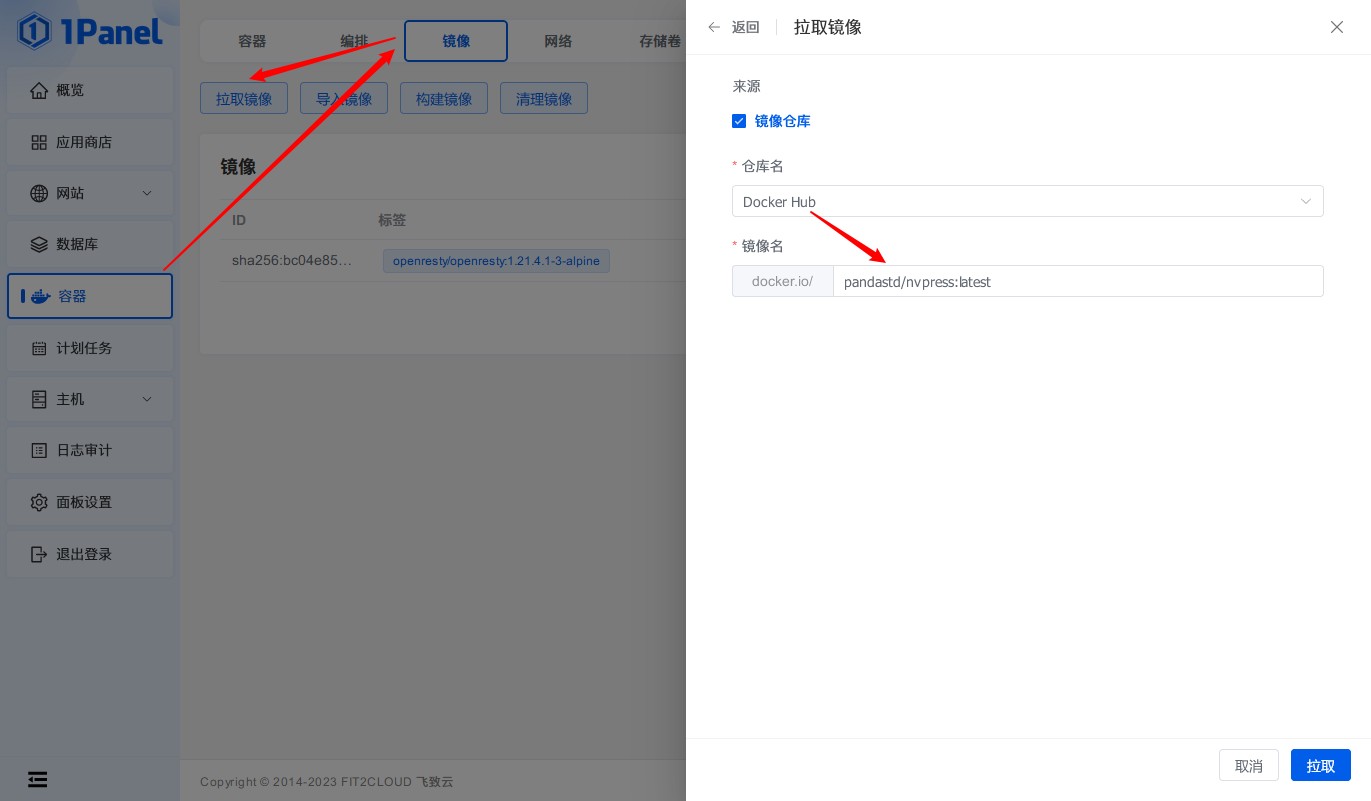
4.等待拉取完成。完成后将显示“image pull successful!”字样。
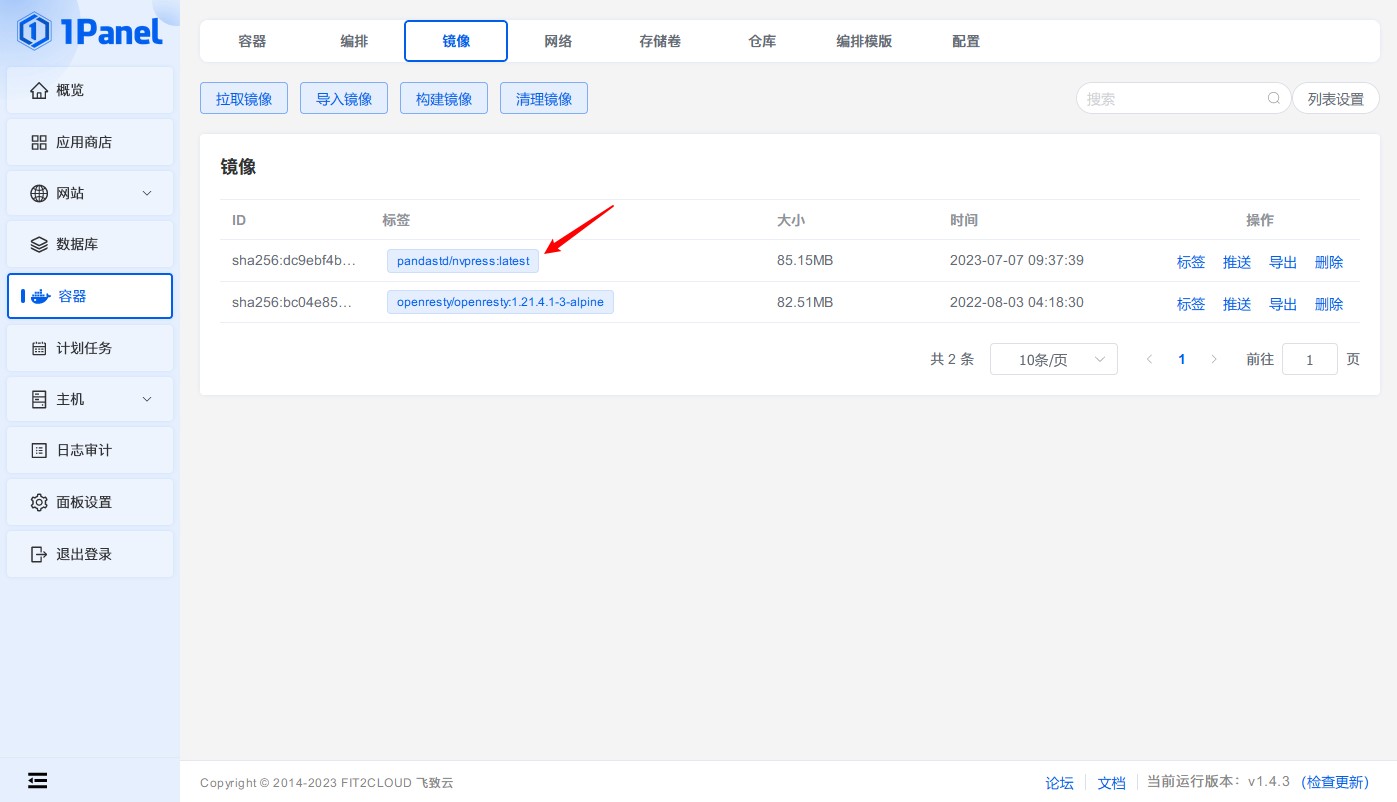
5.关闭对话框后,将看到 pandastd/nvpress 镜像已经显示出来了。
创建要映射的Docker文件夹
在根目录创建一个nvPress文件夹:点击主机/文件/创建/文件夹,输入"nvpress",设置权限0755
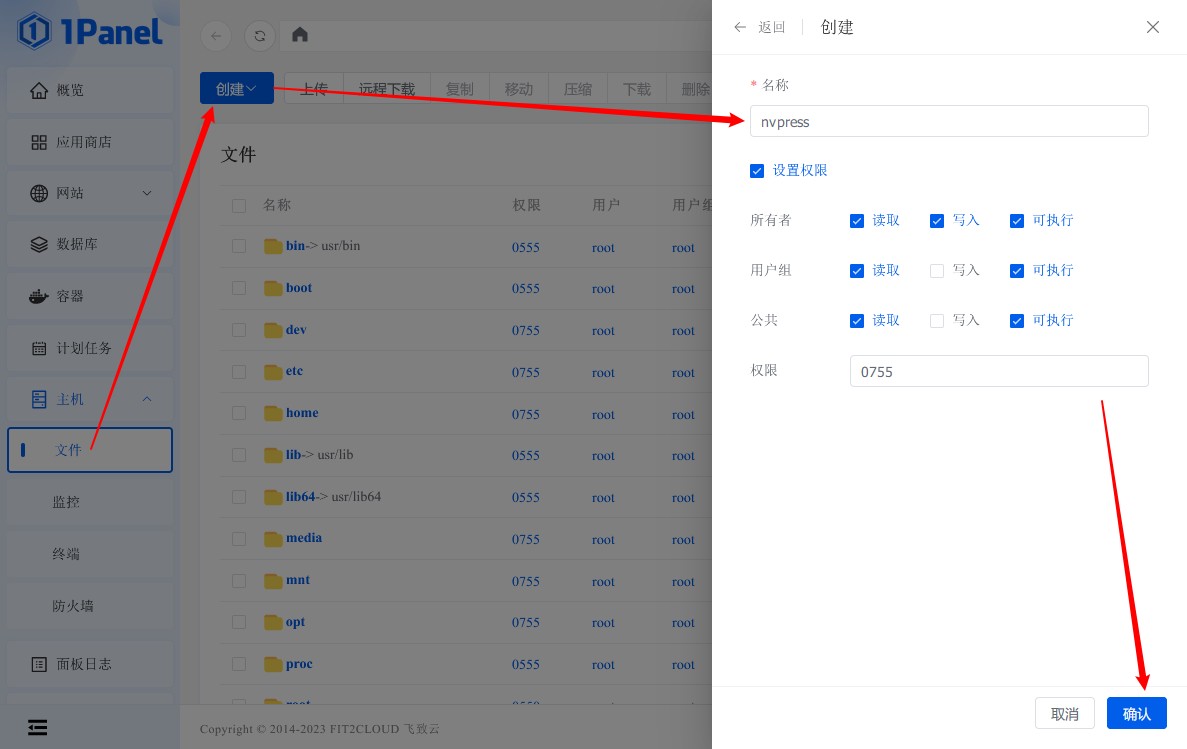
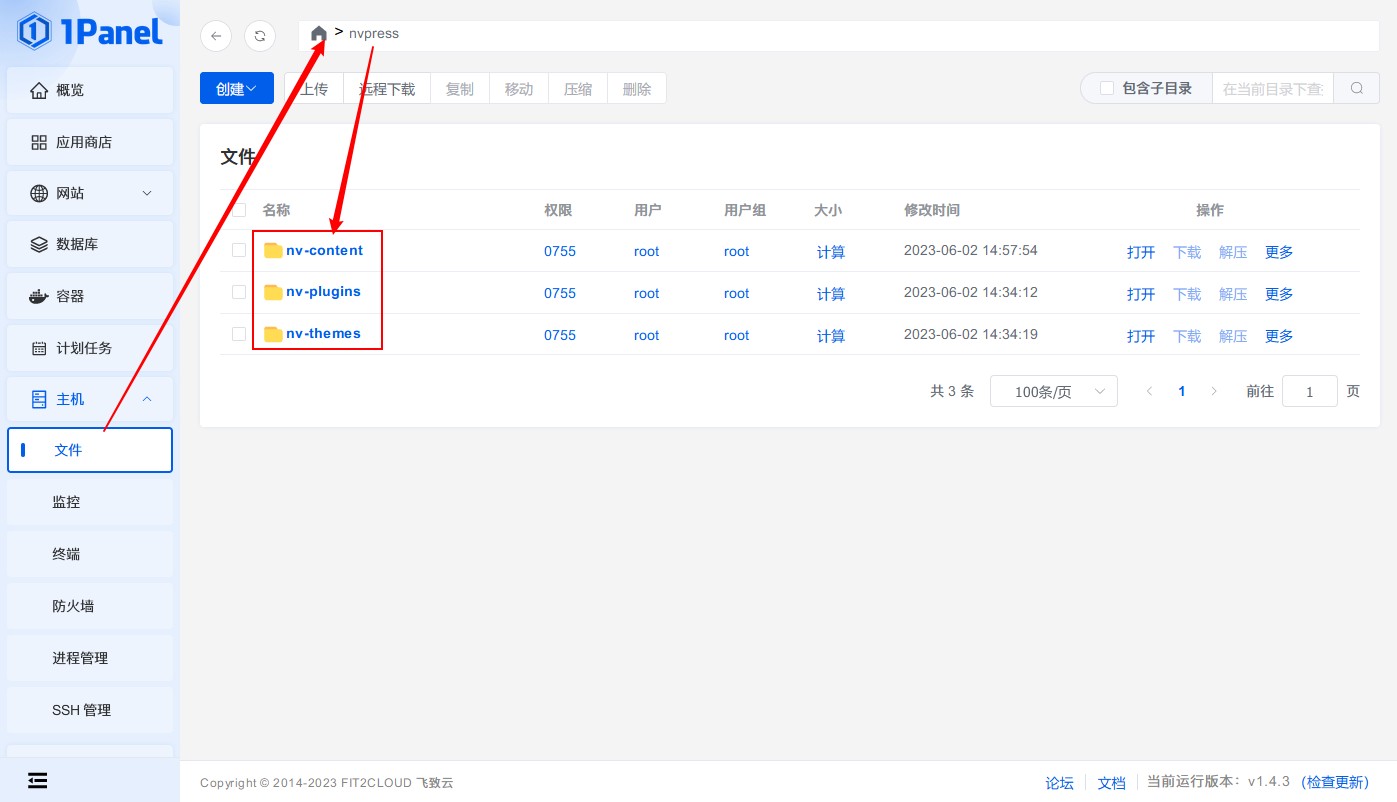
在nvpress目录中创建3个文件夹:nv-content、nv-plugins、nv-themes,权限都写0755
完成后如图所示
获取镜像(方式二)
如果你的服务器在大中华地区受到了网络限制无法从dockerhub拉取镜像,请使用此方式。否则请使用前面的“方式一”
打开以下地址,进入docker 文件夹,根据你服务器的平台下载nvPress镜像(通常是amd64.zip)
http://dsm.panda-studio.cn:5000/fsdownload/La3x75Hcf/dist
使用解压缩工具,将它解压1次,得到 tar 文件。这就是nvPress的镜像文件
将nvPress镜像上传到服务器
使用安装1Panel时记录下的端口、入口、账号、密码登录1Panel后台
在根目录创建一个nvPress文件夹:点击主机/文件/创建/文件夹,输入"nvpress",设置权限0755
点击刚才创建的nvpress目录名称,直接进入目录
在nvpress目录中上传刚才下载解压得到的nvPress镜像(tar文件)
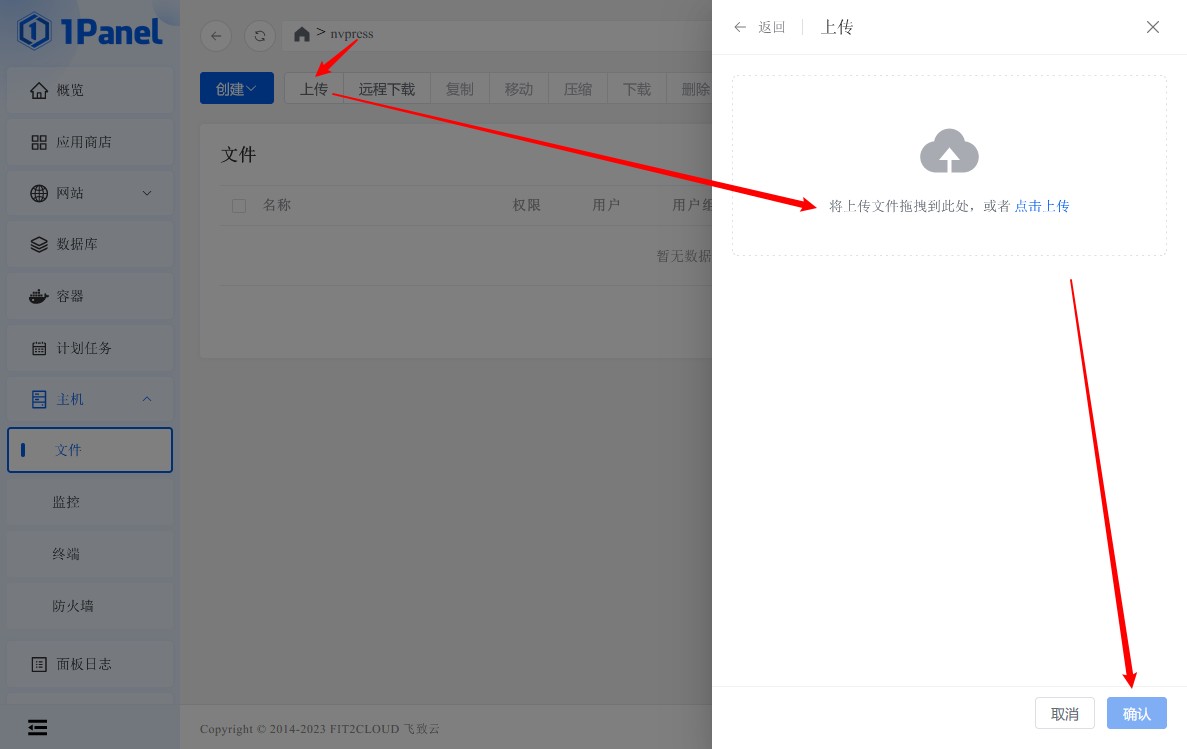
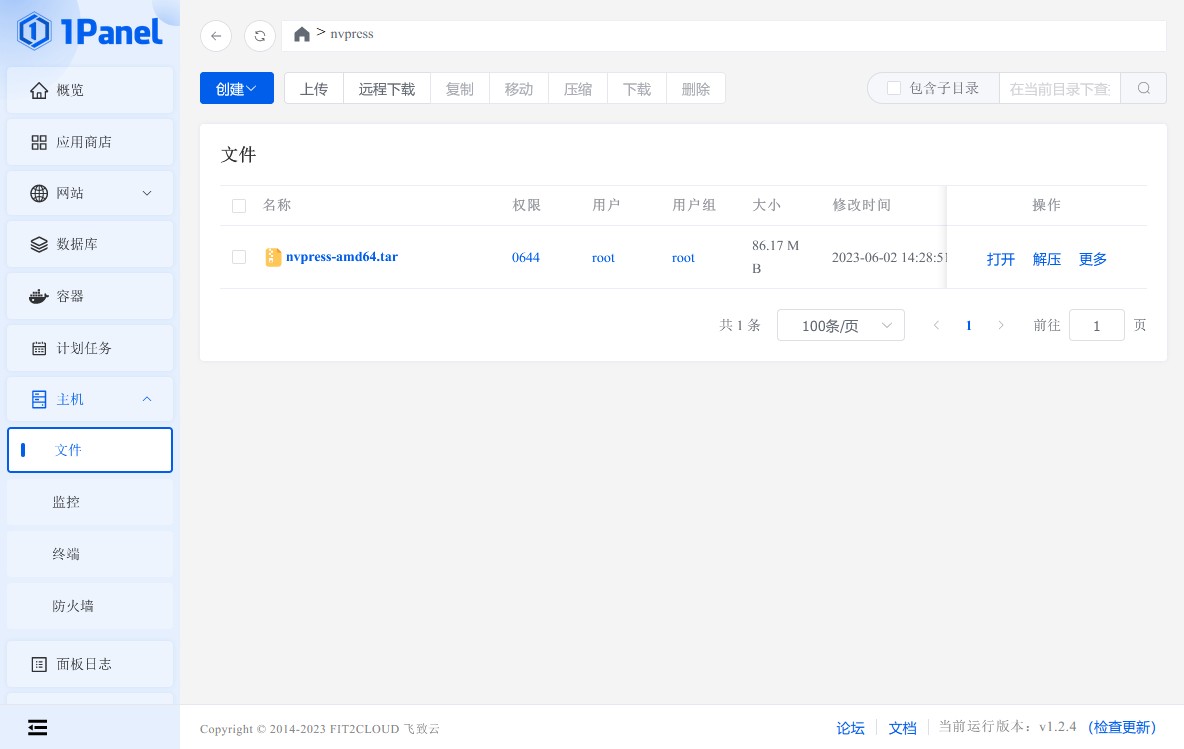
等待上传完成,完成后如图所示
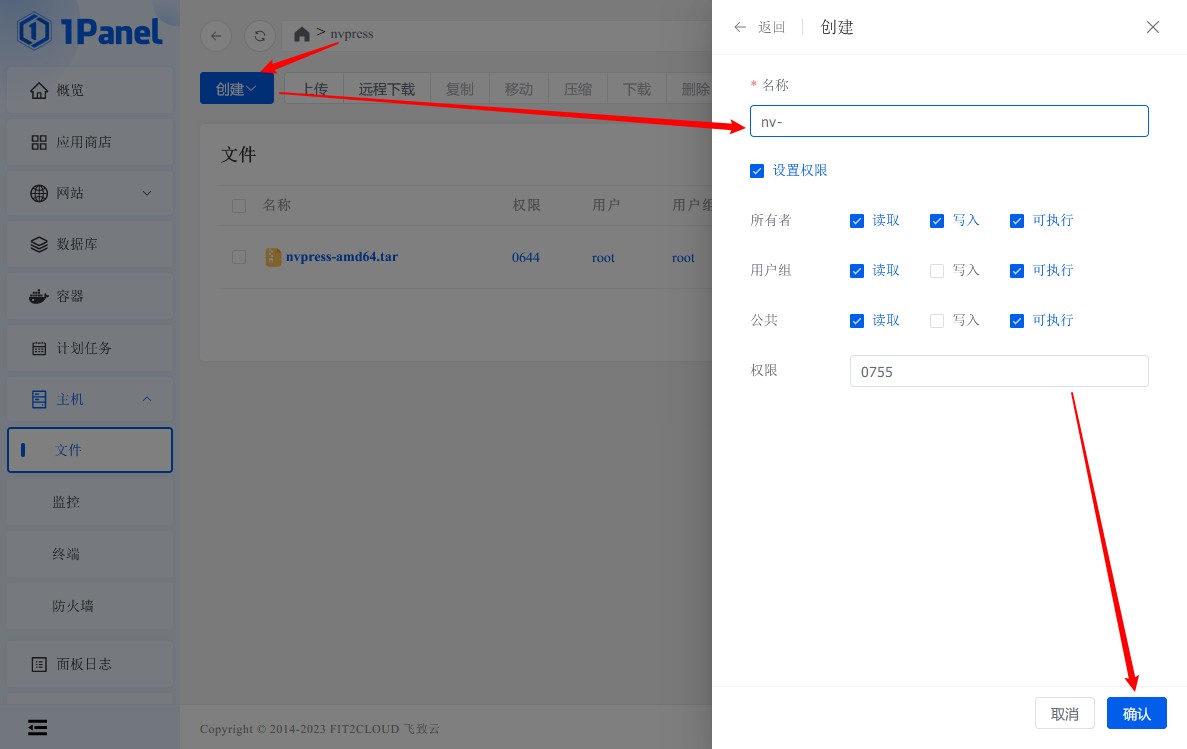
创建将要映射的Docker文件夹
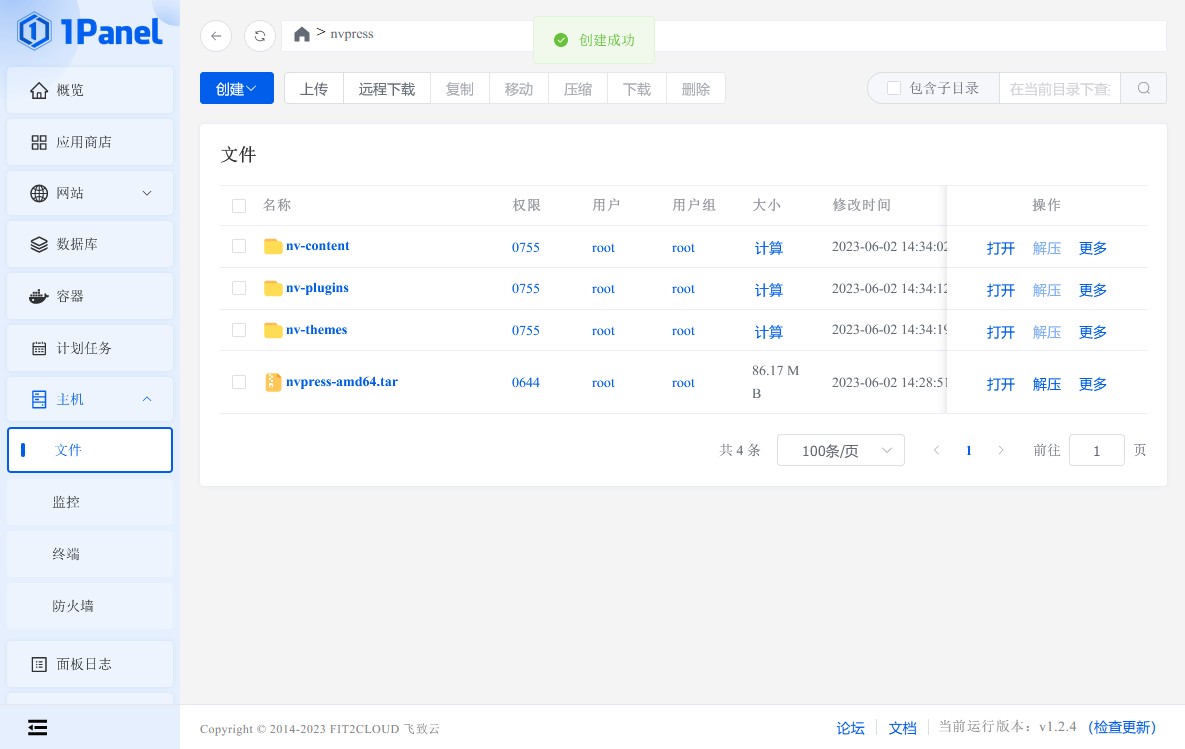
在nvpress目录中创建3个文件夹:nv-content、nv-plugins、nv-themes,权限都写0755
完成后如图所示
导入nvPress镜像
在容器中导入上传的镜像:容器/镜像/导入镜像 从根目录的nvpress文件夹中找到刚才上传的tar文件
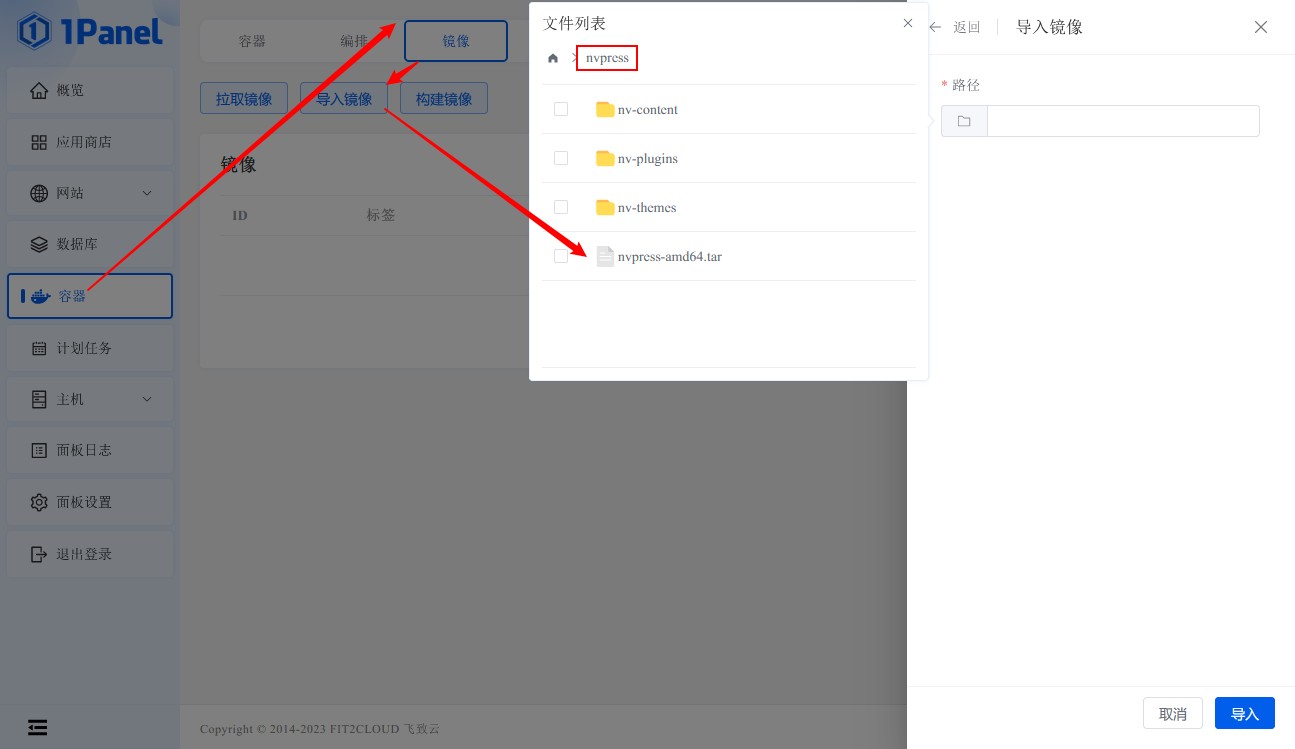
勾选这个tar文件后,点击导入。成功后如图所示:

创建nvPress容器
容器/容器/创建容器
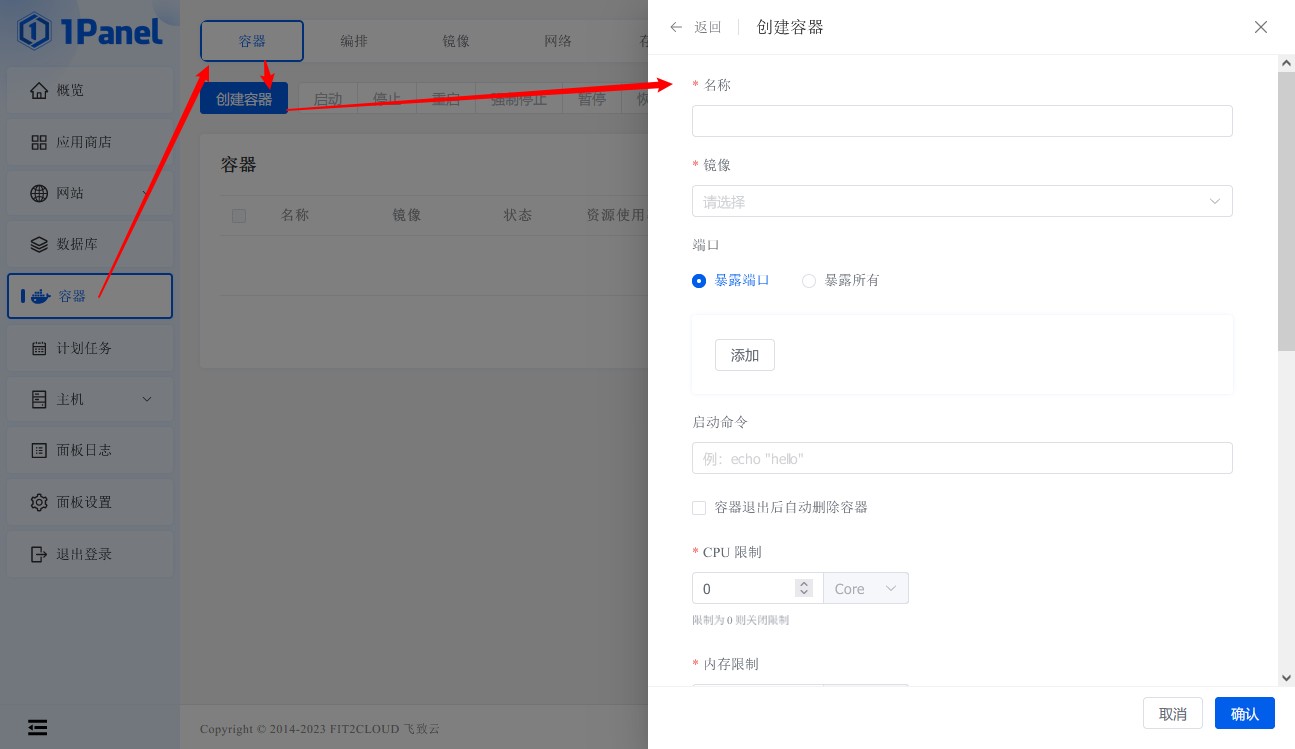
按照下图输入内容

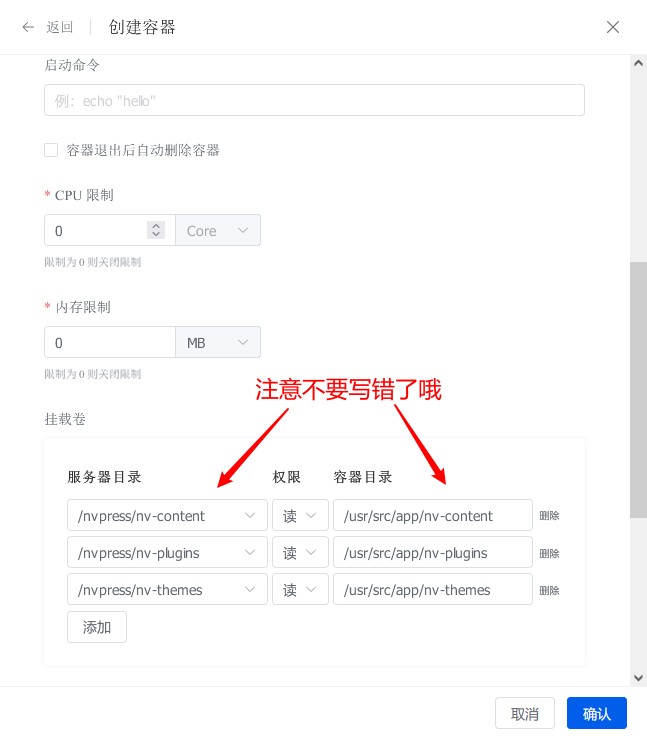
上图中左侧服务器目录的部分:点击后弹出的下拉框可以先不管它,直接输!输入完之后用鼠标点击一下你输入的内容就可以了!为了防止挂载卷的部分写错,我这里单独做个表格出来,直接复制:
| 服务器目录/本地目录/挂载目录 | 权限 | 容器目录 |
|---|---|---|
| /nvpress/nv-content | 读写 | /usr/src/app/nv-content |
| /nvpress/nv-plugins | 读写 | /usr/src/app/nv-plugins |
| /nvpress/nv-themes | 读写 | /usr/src/app/nv-themes |
| 服务器端口/本地端口 | 容器端口 |
|---|---|
| 9000(你需要使用这个去访问) | 8081(通常不要变) |
如何理解端口映射、文件夹映射?
可以把Docker容器想象成虚拟机:Docker容器内部的文件夹要和外部交换文件,就需要将容器目录映射到服务器目录。这样,Docker内部生成的内容就可以在服务器对应的目录里访问,服务器想要传输到Docker里的内容也可以从这个目录传输进去。
容器的端口不能直接访问,需要映射到服务器的本地端口之后才可以访问。也就是上面的把容器的8081映射到的可以访问的9000
- 点击确定按钮等待容器创建,创建成功后如图所示:
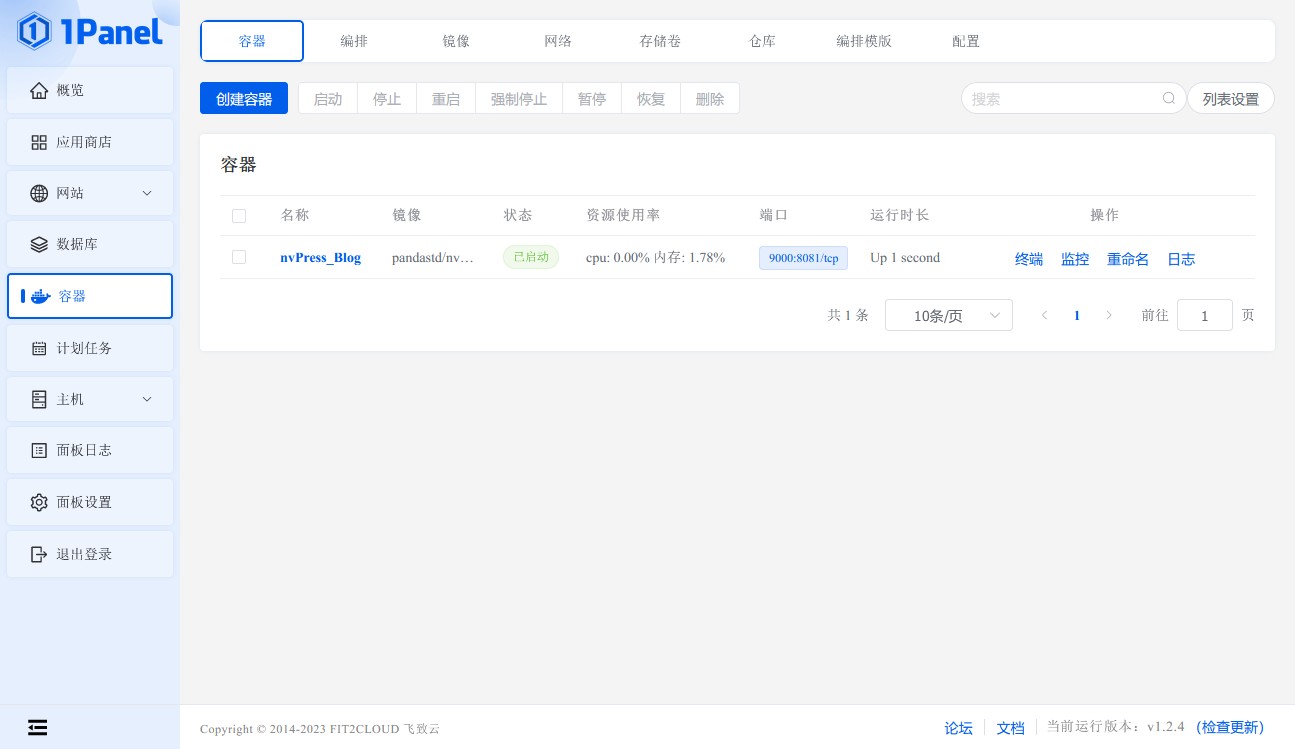
-
检查容器是否启动成功
主机/文件依次打开目录:/nvpress/nv-content/data,可以看到自动生成了很多json文件: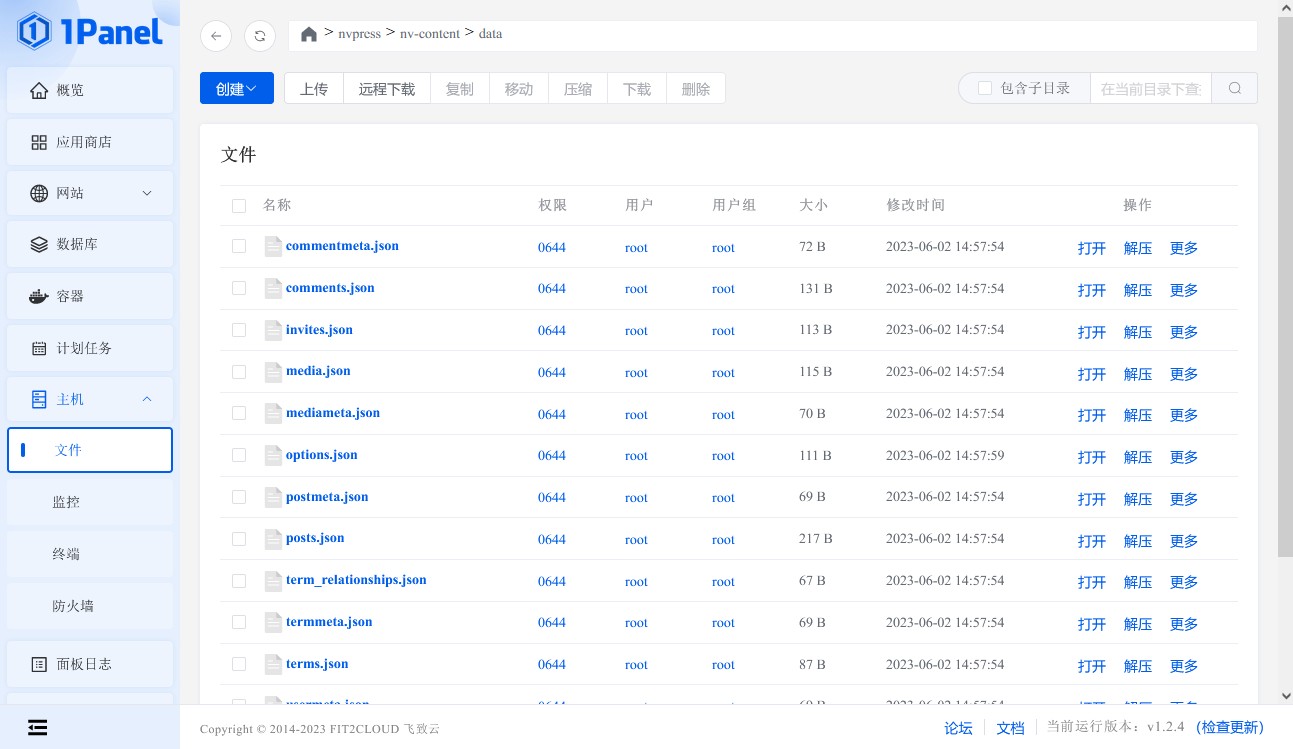
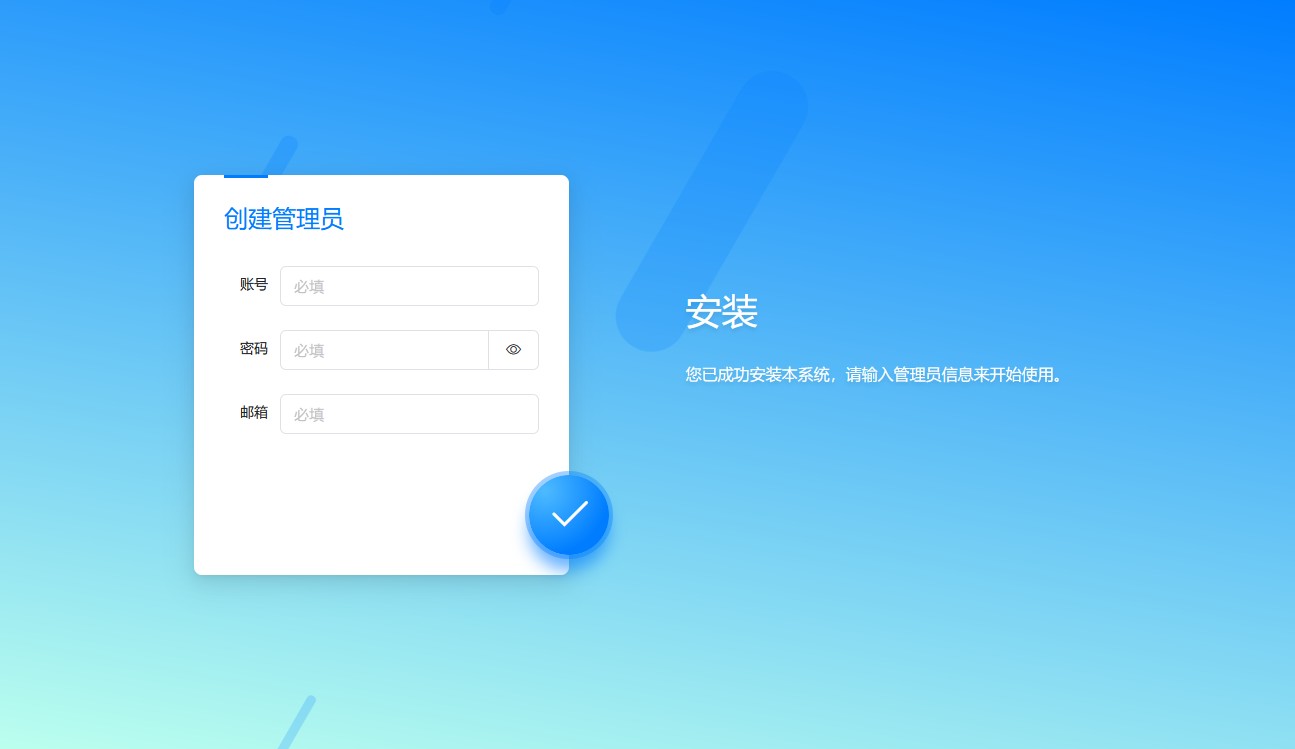
这些文件是nvPress的数据文件,网站搬家时备份好nvpress整个文件夹即可- 访问你的 ip:9000/nv-admin(刚才填写的是9000那就是9000。如果访问不到,到服务器后台安全组开放对应的端口),应该出现nvPress安装画面
反向代理
目前,您的nvPress已经安装完成,但访问只能通过端口访问,接下来在1Panel中做反向代理,方便直接使用域名访问
此部分及HTTPS部分开发者本人只是在虚拟机中截图安装,可能操作细则有差别,请各位酌情处理
- 打开 1Panel
网站/网站,若没有安装过OpenResty,直接去商店安装: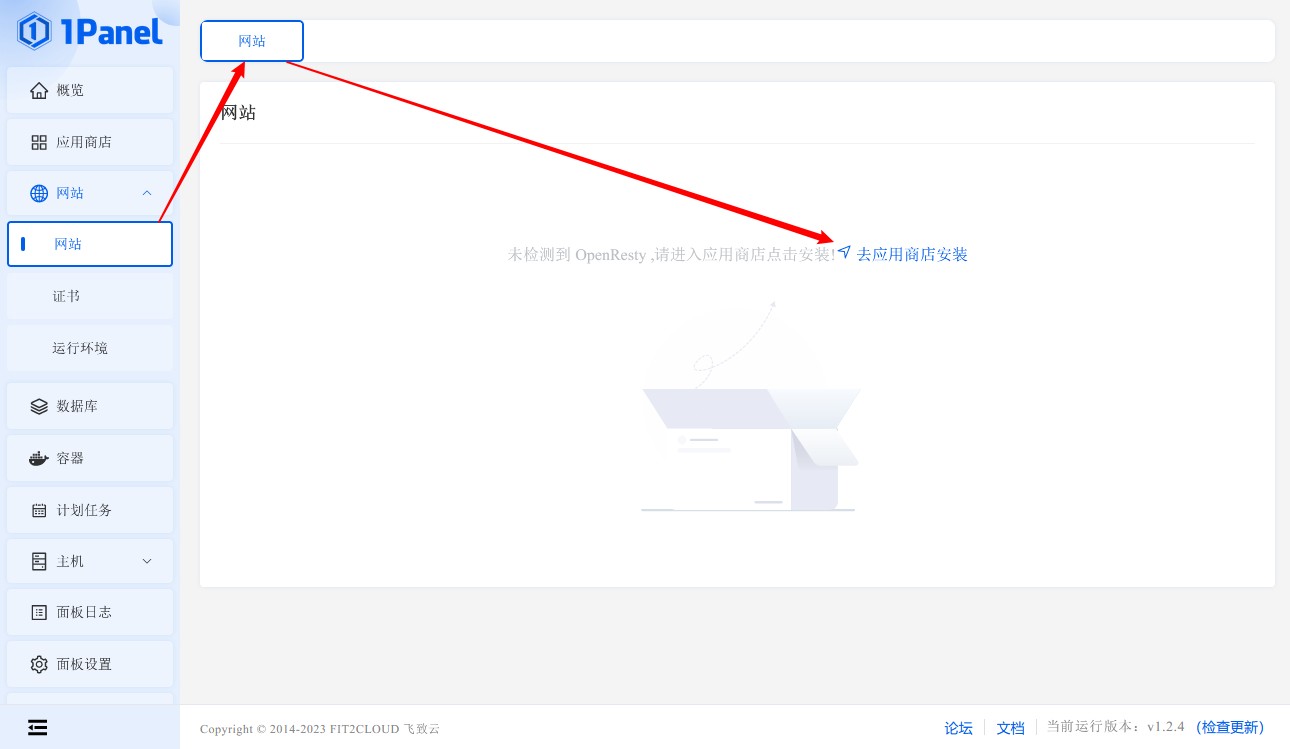
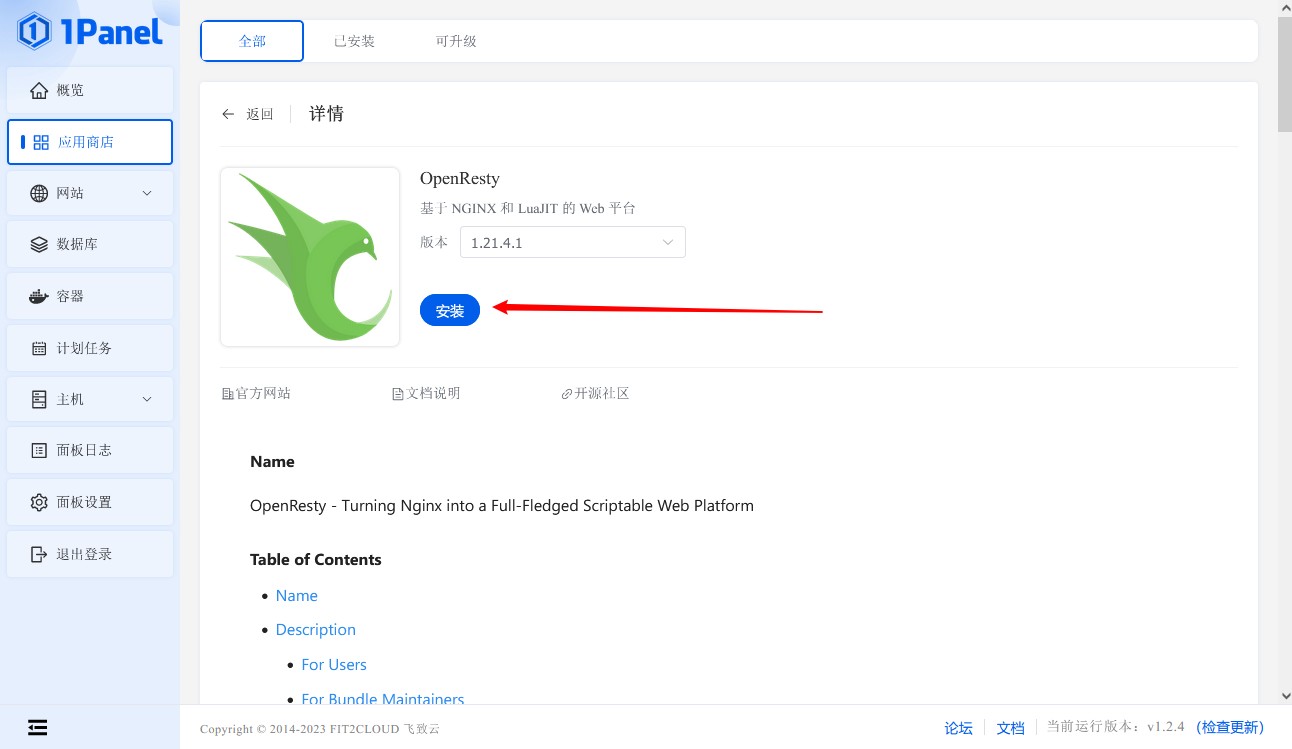
安装时名称就写OpenResty,安装过程可能会持续1分钟左右。回到
网站/网站界面后,应该如下图所示了: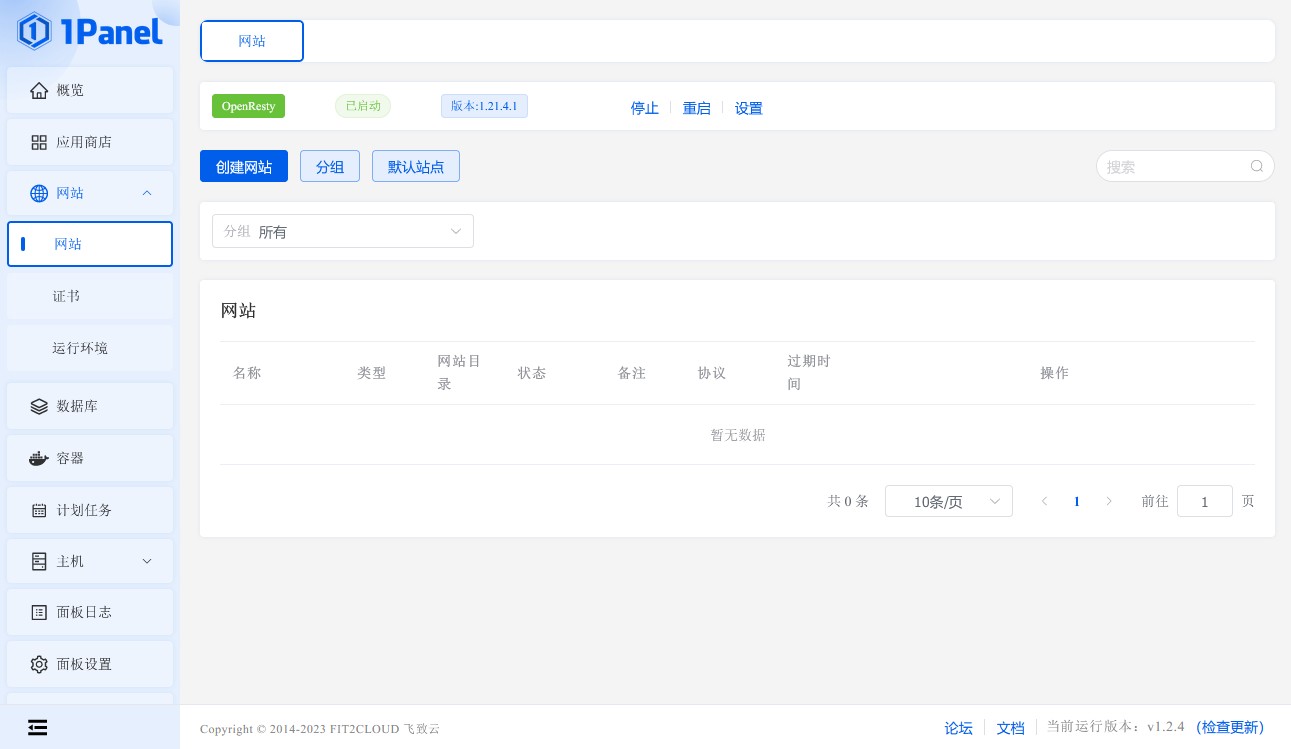
-
创建反向代理网站:点击
创建网站/反向代理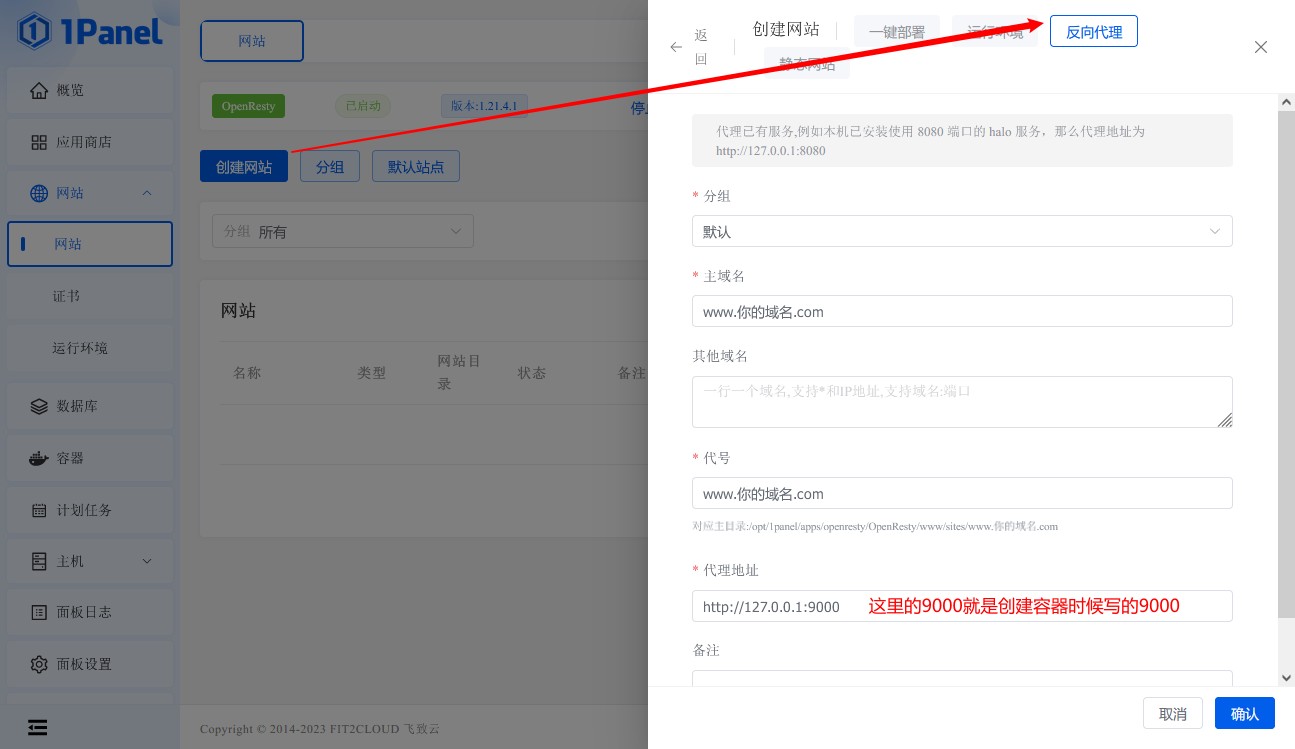
-
配置完成后,此时使用域名应该可以访问nvPress了(前提是你的域名已经在DNS处做好了解析)
HTTPS
-
网站/网站选择刚才创建的网站,点击右侧的配置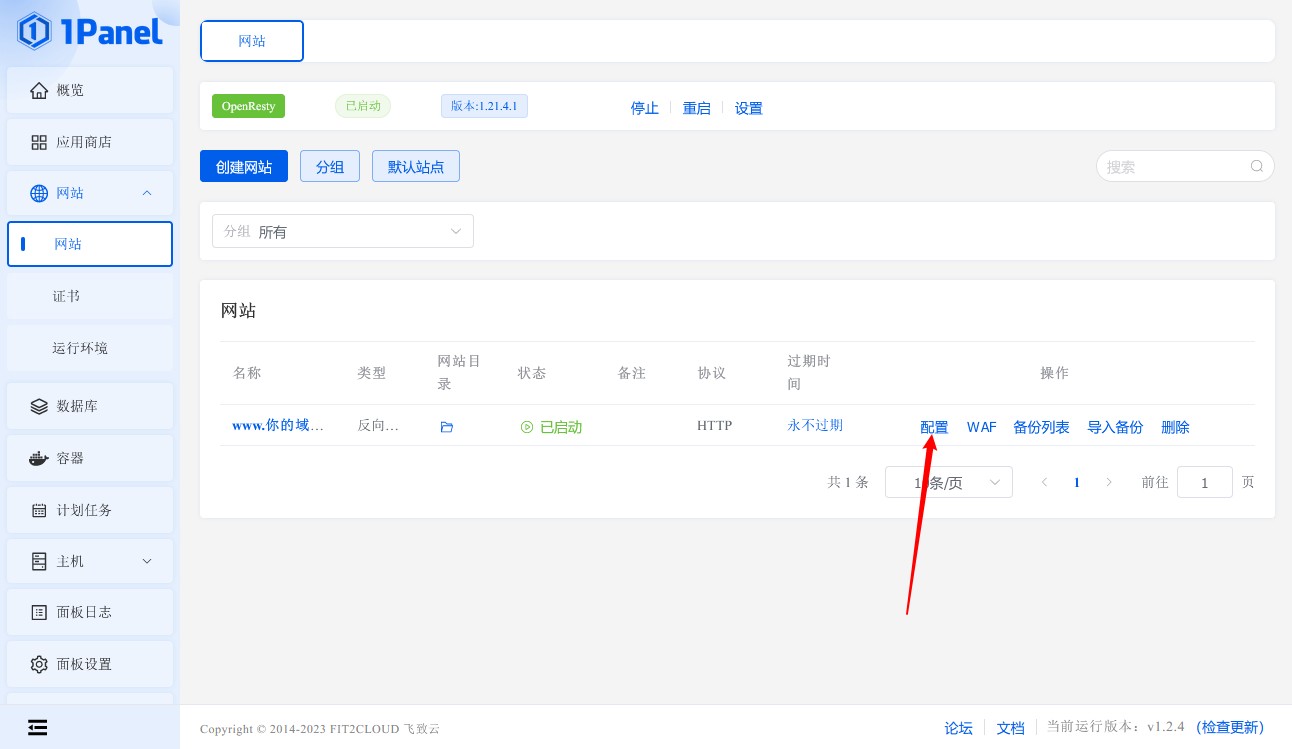
-
在
HTTPS打开启用HTTPS的开关,SSL选项选择“手动导入证书”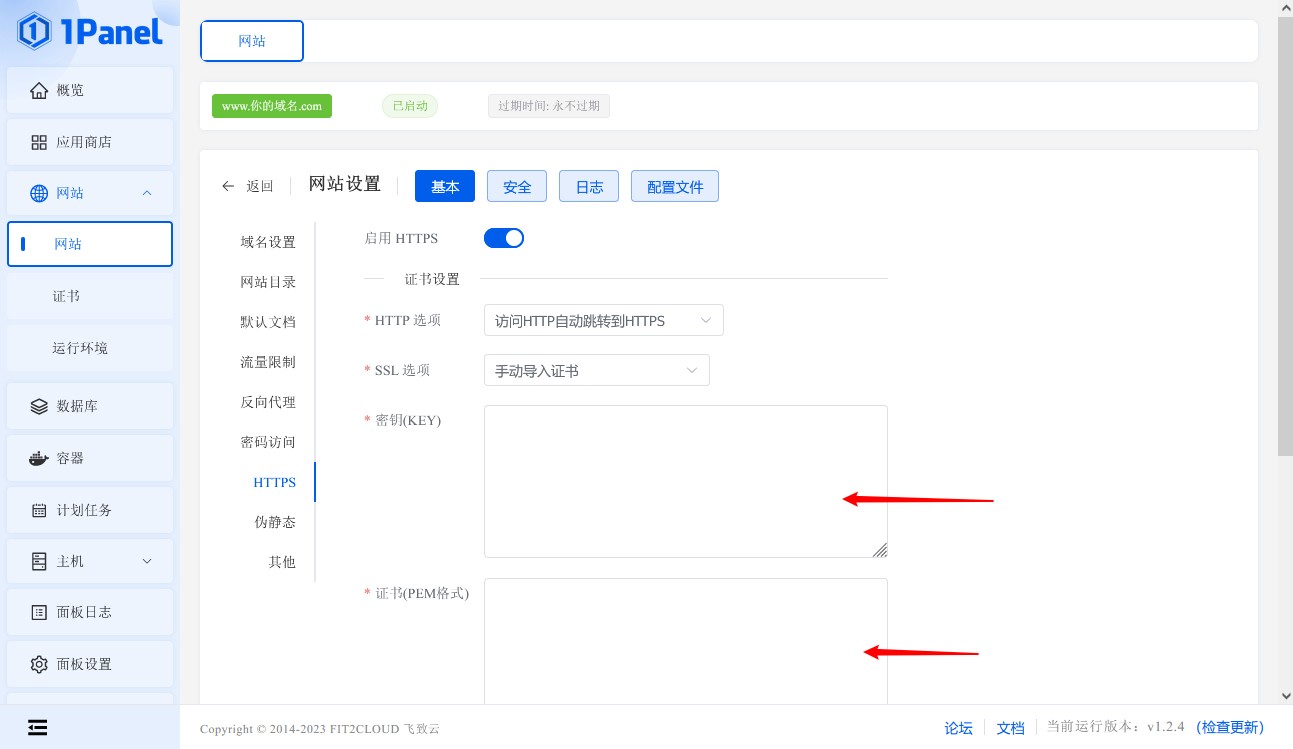
-
下面的 KEY 和 PEM 输入你的证书即可